Escolha o que pretende partilhar
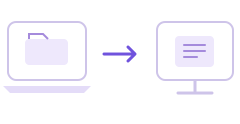
Um ficheiro, vários ou uma pasta inteira. Escolha ou arraste, como preferir.
 iqcopypaste
Partilhe ficheiros, pastas e texto entre Mac e Windows por Wi-Fi ou rede local. Escolha o conteúdo e clique no outro dispositivo.
Mac 1.06.5 (processador Apple) · Mac Intel 1.06.5 · Windows 1.06.5 (64 bits) Ajuda na instalação
2 transferências gratuitas por dia. Ilimitado por 9 € uma vez, IVA incluído, para uma rede doméstica ou empresarial. Sem subscrição.
 Veja como funcionaAnimação · 24 segundos
Instale nos dois computadores e emparelhe-os uma vez com um código.
Processador Apple · 1.06.5 · 129 MB. Intel · 1.06.5 · 136 MB. macOS 13 ou posterior. Ambas as versões estão assinadas e autenticadas pela Apple.
Windows 64 bits · versão 1.06.5 · 113 MB. Assinada digitalmente.
Partilhe ficheiros e texto do Safari diretamente com o iqcopypaste no computador. Emparelhe uma vez por código QR.
Um ficheiro, vários ou uma pasta inteira. Escolha ou arraste, como preferir.
Os computadores emparelhados estão reunidos. Escolhe o destino.
Os ficheiros chegam a Downloads/CopyPaste. O texto fica pronto na área de transferência para o colar.
Partilhe automaticamente o texto, os ficheiros e as pastas copiados com os computadores que escolher. Depois pode colá-los nesses computadores.
Configurar a partilha automáticaAo voltar à Partilha de ecrã, os ficheiros recebidos continuam prontos a colar com ⌘V no Finder. Pode deixar a área de transferência partilhada ativa.
Sim. Ligue ambos à mesma rede local por Wi-Fi ou cabo. Abra o iqcopypaste nos dois e emparelhe-os uma vez com o código. Uma rede de convidados pode isolar os dispositivos.
Os seus computadores numa rede doméstica ou empresarial, incluindo a versão web emparelhada. Mude para outra rede em Licença → Mudar licença de rede, com um código por e-mail. A rede anterior perde o acesso pago no prazo de 24 horas. É necessária Internet pelo menos a cada 24 horas para verificar a licença. Outro router ou uma rede de convidados separada pode contar como outra rede.
Não. As transferências são diretas e encriptadas entre dispositivos emparelhados na rede local. Não precisa de conta iqcopypaste.
Sim. Escolha uma pasta ou arraste-a para a aplicação. A estrutura é preservada, incluindo pastas vazias. No computador de destino, os ficheiros ficam em Downloads/CopyPaste.
Não. No Mac e Windows, o texto recebido vai para a área de transferência. Decide onde e quando o colar. O iqcopypaste não executa texto recebido.
Abra a versão web no Safari. Na versão mais recente do iqcopypaste no computador, escolha Dispositivos → Emparelhar iPhone ou iPad. Leia o código QR e confirme o mesmo código nos dois dispositivos. Escolha ficheiros ou texto e toque no computador. Use a mesma rede e mantenha o Safari aberto. A versão web permite até 100 MB por transferência e precisa de Internet para ligar; os ficheiros e texto seguem diretamente entre dispositivos.